
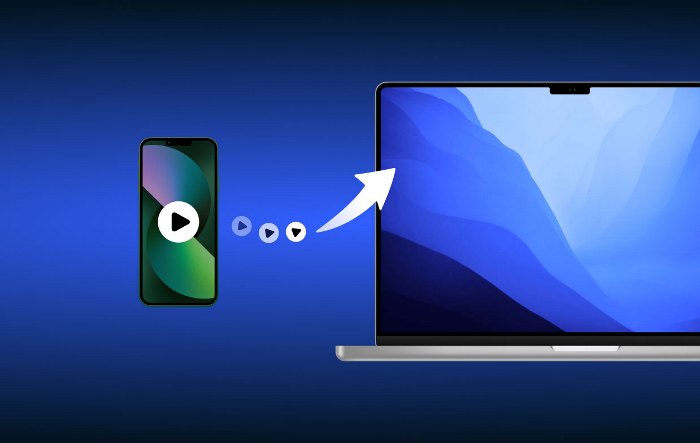
Одно из главных преимуществ экосистемы Apple — автоматическая синхронизация данных между устройствами. Заметки, файлы, фотографии, контакты и календари — всё это доступно на iPhone, MacBook и iPad в любой момент. В этой статье мы подробно расскажем, как настроить синхронизацию заметок и файлов через iCloud. В каталоге iPhone можно найти устройства, на которых эта синхронизация работает безупречно.
Что такое iCloud и зачем он нужен
iCloud — это облачный сервис Apple, который хранит ваши данные и синхронизирует их между устройствами[reference:22]. Когда вы включаете iCloud для заметок или файлов, любые изменения на одном устройстве автоматически появляются на всех остальных. Вам не нужно ничего пересылать, копировать или сохранять вручную.
Как включить iCloud для заметок
Чтобы заметки синхронизировались между iPhone и MacBook, выполните следующие шаги:
На iPhone или iPad
- Откройте «Настройки».
- Нажмите на своё имя в верхней части экрана.
- Выберите «iCloud».
- В разделе «Сохранено в iCloud» нажмите «Все» или найдите приложение «Заметки» (Notes)[reference:23].
- Включите переключатель «Заметки» (или «Синхронизировать этот iPhone»).
После этого все заметки, которые хранятся в папке iCloud (не «На моём iPhone»), будут автоматически синхронизироваться.[reference:24]
На MacBook
- Откройте «Системные настройки» (меню Apple > Системные настройки).
- Нажмите на своё имя (Apple ID) в верхней части окна.
- Выберите «iCloud».
- В списке приложений найдите «Заметки» и включите переключатель[reference:25].
Как перенести заметки из локальной папки в iCloud
Важно: заметки могут храниться либо в iCloud, либо локально («На моём iPhone» или «На моём Mac»). Локальные заметки не синхронизируются между устройствами[reference:26].
Чтобы перенести заметку в iCloud:
- Откройте приложение «Заметки».
- Найдите заметку в папке «На моём iPhone» или «На моём Mac».
- Нажмите на заметку, затем на значок папки (или кнопку «Переместить»).
- Выберите папку «iCloud».
Как включить iCloud Drive для файлов
iCloud Drive — это облачное хранилище для любых файлов: документов, презентаций, изображений, PDF и других[reference:27]. Файлы, сохранённые в iCloud Drive, доступны на всех устройствах.
На iPhone или iPad
- Откройте «Настройки».
- Нажмите на своё имя, затем выберите «iCloud».
- Найдите «iCloud Drive» и включите переключатель[reference:28].
На MacBook
- Откройте «Системные настройки».
- Нажмите на своё имя, затем выберите «iCloud».
- Включите «iCloud Drive»[reference:29].
Как синхронизировать папки «Документы» и «Рабочий стол»
Вы можете синхронизировать папки «Документы» и «Рабочий стол» на Mac с iCloud Drive. Тогда все файлы из этих папок будут доступны на iPhone и iPad[reference:30].
- На Mac откройте «Системные настройки» > [Ваше имя] > «iCloud».
- Нажмите «iCloud Drive», затем «Настройки…».
- Включите «Рабочий стол и папка „Документы“»[reference:31].
Как получить доступ к файлам на всех устройствах
После включения iCloud Drive вы можете получить доступ к своим файлам несколькими способами:
- На iPhone/iPad — через приложение «Файлы» (Files). В боковом меню выберите «iCloud Drive»[reference:32].
- На Mac — через Finder. В боковом меню выберите «iCloud Drive»[reference:33].
- На любом компьютере — через браузер по адресу icloud.com[reference:34].
Как проверить, что синхронизация работает
Самый простой способ проверить синхронизацию:
- Создайте новую заметку на iPhone и подождите несколько секунд.
- Откройте приложение «Заметки» на MacBook — заметка должна появиться автоматически.
- То же самое с файлами: сохраните файл в iCloud Drive на Mac и проверьте его наличие на iPhone в приложении «Файлы».
Что делать, если синхронизация не работает
Если заметки или файлы не синхронизируются, проверьте следующее:
- Вы вошли в один и тот же Apple ID на всех устройствах.
- На всех устройствах включён iCloud для нужных приложений.
- Устройства подключены к интернету (Wi-Fi или мобильные данные).
- Заметки сохранены в папке iCloud, а не локально[reference:35].
- На устройстве достаточно свободного места в iCloud.
Итог
Синхронизация заметок и файлов через iCloud — одна из самых полезных функций экосистемы Apple. Один раз настроив её, вы забудете о необходимости пересылать файлы себе по почте или через мессенджеры. Всё, что вы создаёте на iPhone, автоматически появляется на MacBook и наоборот. А начать можно с iPhone — центрального устройства в этой экосистеме.